Showing posts with label ubuntu. Show all posts

Sunday, June 9, 2013

Cara Install Modem di ubuntu


1. Pertama download dan install wvdial, jika ada koneksi internet tinggal ketikkan apt-get install wvdial, jika tidak ada download disini :

2. Kemudian masuk ke terminal, dan ketikkan sudo su, untuk masuk ke super user
3. setelah itu ketikkan : lsusb , untuk melihat apakah modem anda terdeteksi atau tidak. disini saya     menggunakan hp nokia.

 4. setelah itu ketikkan : wvdialconf
untuk mengkonfigurasi modem tersebut dengan wvdial. seperti gambar dibawah ini :


 5. kemudian edit file konfigurasi wvdialnya dengan mengetikkan : gedit /etc/wvdial.conf
nanti akan muncul seperti gambar dibawah ini :

 samakan dengan setingan hasil hasil wvdialconf tadi sesuai dengan hasil yang tertera dibawah ini :


setelah kita menkonfigurasi wvdial cara menjalankan wvdialnya dengan mengetikkan wvdial.
jika ingin mensetting dengan banyak konfigurasi dengan menset judul [Dialer Default] misal [Dialer indosat]dan setingannya berdasarkan providernya.


[Dialer AHA]
    Init1 = ATZ
    Init2 = ATQ0 V1 E1 S0=0 &C1 &D2 +FCLASS=0
    Stupid Mode = 1
    Modem = /dev/ttyUSB0
    Phone = #777
    Idle Seconds = 300
    Password = aha
    Modem Type = USB Modem
    Compuserve = 0
    Baud = 921600
    Auto DNS = 1
    Dial Command = ATDT
    Ask Password = 0
    ISDN = 0
    Username = aha@aha.co.id

[Dialer telkomsel]
    Init1 = ATZ
    Init2 = ATQ0 V1 E1 S0=0 &C1 &D2 +FCLASS=0
    Modem = /dev/ttyUSB0
    Phone = *99#
    Idle Seconds = 300
    Password = wap123
    Modem Type = Analog Modem
    Stupid Mode = 1
    Compuserve = 0
    Baud = 9600
    Auto DNS = 1
    Dial Command = ATDT
    Ask Password = 0
    ISDN = 0
    Username = wap
[Dialer indosatdurasi]

Auto DNS = on

Init1 = AT+CGDCONT=1,”IP”,”indosatgprs”

Init2 = ATQ0 V1 E1 S0=0 &C1 &D2 +FCLASS=0

Stupid Mode = yes

Modem Type = USB Modem

ISDN = 0

Phone = *99#

Modem = /dev/ttyACM1

Username = indosat@durasi

New PPPO = yes

Password = indosat@durasi

Baud = 460800 (atau 9600, pilih saja salah satu)


[Dialer im2]

Auto DNS = on

Init1 = AT+CGDCONT=1,”IP”,”indosatm2”

Init2 = ATQ0 V1 E1 S0=0 &C1 &D2 +FCLASS=0

Stupid Mode = yes

Modem Type = USB Modem

ISDN = 0

Phone = *99#

Modem = /dev/ttyACM1

Username = user

New PPPO = yes

Password = password

Baud = 460800 (atau 9600, pilih saja salah satu)

 [Dialer three]
    Phone = *99#
    Username = 3data
    Password = 3data
    Stupid Mode = 1
    Dial Command = ATDT
    Modem = /dev/ttyUSB2
    Baud = 115200
    Init = ATQ0 V1 E1 S0=0 &C1 &D2 +FCLASS=0
    ISDN = 0
    Auto Reconnect = off
    Check DNS = off
    Dial Attempts = 1
    Modem Type = Analog Modem 

 [Dialer xl]

        Init2 = AT&FE0V1&D2&C1S0=0

        Baud = 3355443

        Modem = /dev/rfcomm0

        Password = proxl

        Username = xlgprs

        Phone = *99#

        Init1 = AT+CGDCONT=1,”IP”,”www.xlgprs.net“

tambahan  setingan provider nya:


1. Telkomsel  Flash – Halo/Simpati/As (Waktu)
Dial Up Number : *99***1#
User Name :
Password :
Access Point : FLASH
Extra Setting : at+cgdcont=1,”IP”,”flash”


2. Telkomsel GPRS – Halo/Simpati/As (Data)
Dial Up Number : *99***1#
User Name : wap
Password : wap123
Access Point : TELKOMSEL
Extra Setting : at+cgdcont=1,”IP”,”internet”


3. Indosat – Matrix – (Data)
Dial Up Number : *99***1#
User Name :
Password :
Access Point : www.satelindogprs.com
Extra Setting : at+cgdcont=1,”IP”,” www.satelindogprs.com”


4. Indosat – Mentari – (Data)
Dial Up Number : *99***1#
User Name : indosat
Password : indosat
Access Point : www.satelindogprs.com
Extra Setting : at+cgdcont=1,”IP”,” www.satelindogprs.com”


5. Indosat – IM3 – (Data)
Dial Up Number : *99***1#
User Name : gprs
Password : im3
Access Point : www.indosat-m3.net
Extra Setting : at+cgdcont=1,”IP”,” www.indosat-m3.net”


6. Indosat – IM3 – (Waktu)
Dial Up Number : *99***1#
User Name : indosat@durasi
Password : indosat@durasi
Access Point : www.indosat-m3.net
Extra Setting : at+cgdcont=1,”IP”,” www.indosat-m3.net”


7. XL – Xplor/Bebas/Jempol (Data)
Dial Up Number : *99***1#
User Name : xlgprs
Password : proxl
Access Point : www.xlgprs.net
Extra Setting : at+cgdcont=1,”IP”,” www.xlgprs.net”

8. Telkom Flexi – Classy/Trendy (Data)
Dial Up Number : #777
User Name : telkomnet@flexi
Password : telkom
Access Point :
Extra Setting : at+crm=1


9. Telkom Flexi – Classy/Trendy (Waktu)
Dial Up Number : 080989999
User Name : telkomnet@instan
Password : telkom
Access Point :
Extra Setting : at+crm=0


10. Mobile 8 – Fren
Dial Up Number  : #777
User Name : m8
Password : m8
Access Point :
Extra Setting :


11. Starone
Dial Up Number : #777
User Name : starone
Password : indosat
Access Point :
Extra Setting :


12. Esia (Waktu)
Dial Up Number : #777
User Name : esia
Password : esia
Access Point :
Extra Setting :


Description: Cara Install Modem di ubuntu Rating: 3.5 Reviewer: Unknown ItemReviewed: Cara Install Modem di ubuntu

Posted By Unknown 12:14 AM

Sunday, April 14, 2013

Cara Transfer file dari ubuntu ke android


Tutorial berikut akan mengajarkan pengguna Ubuntu bagaimana untuk mentransfer file dari sistem operasi Linux untuk perangkat bertenaga Android (ponsel atau tablet) dengan menggunakan alat yang disebut gMTP.


  Jika Anda adalah penggemar Linux, ini adalah kesempatan yang sangat baik bahwa Anda juga memiliki sebuah Android perangkat bertenaga, seperti tablet atau ponsel.

Kita tahu bahwa menyalin file dari perangkat Android Anda (s) harus menjadi hal yang mudah, tapi kadang-kadang tidak. Itulah cara kita berpikir untuk menulis ini pendek tapi bermanfaat tutorial yang akan mengajarkan Anda cara mudah mentransfer file dari instalasi Ubuntu Anda ke ponsel Android Anda cantik.

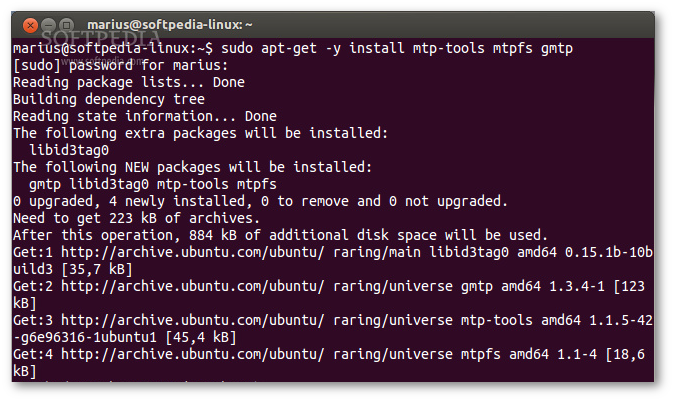
Jadi, cukup dengan basa-basi, mari kita mulai, akan kita? Buka Terminal dengan menekan CTRL + ALT + T kombinasi tombol dan ketik perintah berikut untuk menginstal beberapa paket yang diperlukan:

sudo apt-get-y install MTP-alat mtpfs gmtp


Anda mungkin tahu bor sudah: tekan tombol Enter setelah mengetik perintah di atas, masukkan password Anda jika diminta dan menunggu untuk instalasi untuk menyelesaikan. Lihat gambar di bawah untuk lebih jelasnya ...


Sekarang, ketika instalasi selesai, tutup jendela Terminal dan menghubungkan perangkat Android ke PC atau laptop, dengan menggunakan kabel USB itu datang dengan (ya, satu digunakan untuk pengisian perangkat Anda).

Pada perangkat Android Anda (diuji dengan bawaan Android OS), tarik ke bawah status bar dan tekan ikon USB. Pastikan bahwa ada tanda centang di sebelah MTP (Media Transfer Protocol), bukan PTP (Picture Transfer Protocol).

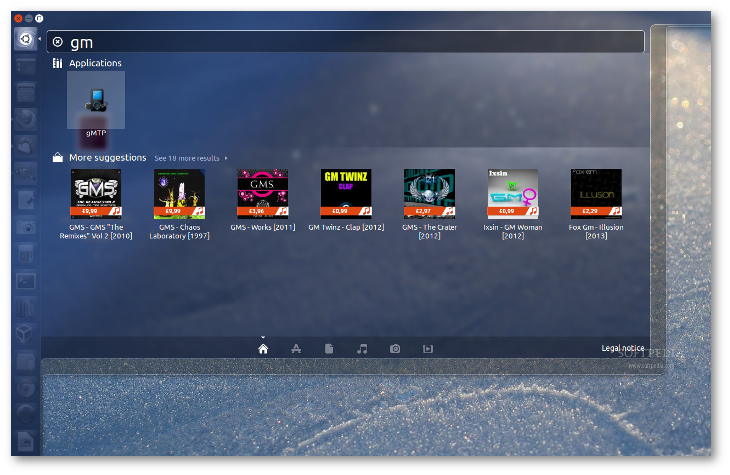
Pada desktop Ubuntu Anda, buka Unity, cari "gmtp" - tanpa tanda kutip - dan memulai dengan mengklik ikon ...


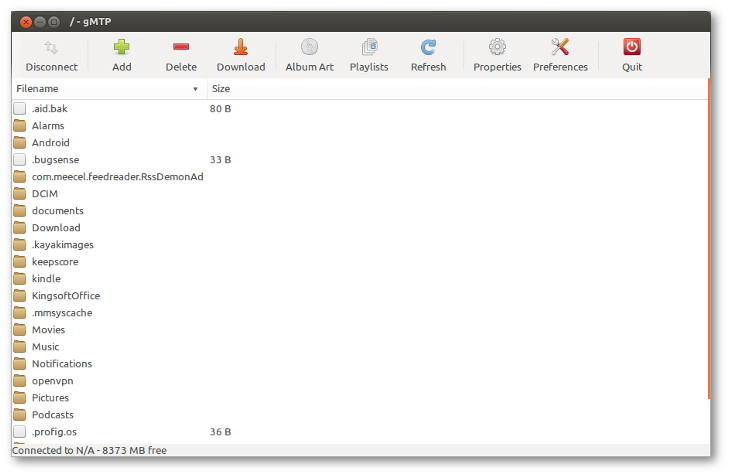
Klik tombol "Connect" dan anda akan melihat isi dari penyimpanan tablet / smartphone Android Anda ...


Itu saja, senang mentransfer! Jika Anda memiliki masalah dengan tutorial, jangan ragu untuk komentar di bawah ini!
Description: Cara Transfer file dari ubuntu ke android Rating: 3.5 Reviewer: Unknown ItemReviewed: Cara Transfer file dari ubuntu ke android

Posted By Unknown 10:10 AM

Saturday, April 13, 2013

cara menjalankan java di ubuntu menggunakan emulator

saya disini menggunakan emulator mplayer-sdk. ok pertama install dulu aplikasi sdknya atau javanya bisa menggunakan perintah seperti ini :


 sudo apt-get purge oracle-java7-installer*
 sudo apt-get install ppa-purge
 sudo ppa-purge ppa:eugenesan/java
 sudo apt-get clean
 sudo apt-get update


setelah javanya diinstall maka tinggal kita download aplikasi emulatornya :
mplayer-sdk

cara nya sama extrack file tadi misal didesktop :
kemudian setelah itu masuk terminal dan masuk kefolder ekstrakan tadi didesktop dan ketikkan (untuk mplayer) :
java -jar player.jar 
klo untuk micro emulator :
java -jar microemulator.jar 
maka akan seperti ini :


Description: cara menjalankan java di ubuntu menggunakan emulator Rating: 3.5 Reviewer: Unknown ItemReviewed: cara menjalankan java di ubuntu menggunakan emulator

Posted By Unknown 8:46 AM

Monday, April 8, 2013

Cara koneksi modem di ubuntu menggunakan Wvdial


PERTAMA CEK DAHULU APAKAH MODEM SUDAH TERDETEKSI APA BELUM DENGAN MASUK KETERMINAL KEMUDIAN KETIK KAN PERINTAH : lsusb
maka akan muncul tulisan seperti dibawah ini:
root@rocklinux:/home/rocklinux# lsusb
Bus 001 Device 001: ID 1d6b:0002 Linux Foundation 2.0 root hub
Bus 002 Device 001: ID 1d6b:0002 Linux Foundation 2.0 root hub
Bus 001 Device 002: ID 8087:0020 Intel Corp. Integrated Rate Matching Hub
Bus 002 Device 002: ID 8087:0020 Intel Corp. Integrated Rate Matching Hub
Bus 001 Device 003: ID 0a5c:4500 Broadcom Corp. BCM2046B1 USB 2.0 Hub (part of BCM2046 Bluetooth)
Bus 001 Device 004: ID 0c45:641d Microdia 
Bus 001 Device 005: ID 413c:8161 Dell Computer Corp. Integrated Keyboard
Bus 001 Device 006: ID 413c:8162 Dell Computer Corp. Integrated Touchpad [Synaptics]
Bus 001 Device 007: ID 413c:8160 Dell Computer Corp. Wireless 365 Bluetooth

setelah itu cari nama modem yang kita pakai :
kemudian install wvdialnya dengan :
---------installnya bisa klik 2 kali pada file nya satu persatu atau dengan mengetikan perintah diterminal dengan :

- pertama kita masuk ke direktori hasil unduhan tersebut dengan perintah cd sebagai contoh saya telah mengekstrak file zip tersebut di desktop 
- cd /home/rocklinux/Desktop/install\ modem/perangkat\ pendukung/
- setelah masuk ke folder perangkat pendukung ketikkan:
- sudo dpkg -i *.deb
*kemudian masukkan password anda
- setelah itu maka akan melakukan proses penginstallan perangkat pendukung tersebut.

kemudian kita tinggal masukkan pensettingan operator yang kita pakai : 
pertama buka file settingan modem.txt kemudian copykan seluruh isi text tersebut.

dan masuk lagi ke terminal kemudian ketikkan : gedit /etc/wvdial.conf

maka akan muncul seperti notepad klo diwindows dan kita tinggal copy semua settingan yang ada di file settingan modem.txt tersebut ke notepad tersebut. . . . . .

setelah itu klik tombol save dan close. . . . .

untuk menjalankan wvdialnya maka ketikkan perintah : wvdial contoh : wvdial aha

list operatornya : - aha
   - three
   - telkomsel
   - im2
   - xl
   - indosatdurasi
Download Aplikasi Pendukung

Description: Cara koneksi modem di ubuntu menggunakan Wvdial Rating: 3.5 Reviewer: Unknown ItemReviewed: Cara koneksi modem di ubuntu menggunakan Wvdial

Posted By Unknown 9:34 AM